10 Обработка сканерных космических изображений с помощью RPC
10.1 Исходные данные
В качестве исходных данных можно использовать выложенные в открытый доступ сканерные изображения со спутника IKONOS. Данные, включая изображения, метаданные, коэффициенты рациональных полиномов, а также наземные опорные точки, можно скачать со страницы, либо из облака.
10.2 Подготовка данных
Создайте новый проект PHOTOMOD. Укажите тип – Космическая сканерная съёмка, система координат – укажите соответствующую зону UTM. Создайте новый маршрут в блоке и добавьте туда два космических изображения стереопары. В окне редактора блока нажмите на кнопку добавления изображений. В открывшемся окне укажите путь к папке, где расположены изображения или папки с изображениями, выберите в автопоиске опцию начиная с текущей папки и нажмите на кнопку Поиск. Если программа найдёт файлы, они отразятся в виде строчек в добавляемых изображениях. Нажмите на кнопку Добавить все.
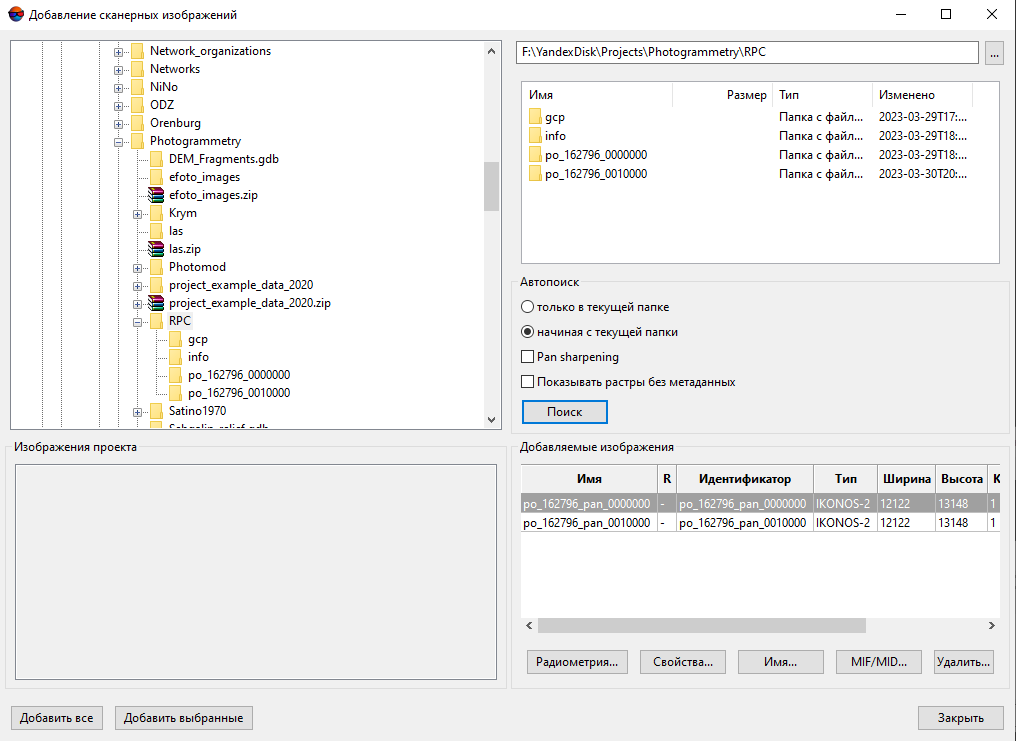
Если добавленные изображения получились чёрными, выполните их радиометрическую коррекцию, нажав на кнопку  в окне редактора блока.
10.3 Расстановка опорных точек
Откройте окно каталога опорных точек Ориентирование – Каталог опорных точек…. Импортируйте опорные точки из файла Selected_HobartGCPs114-UTM.csv. Установите опорные точки на обоих снимках стереопары, дважды щёлкнув по каждой строчке и подвинув точки в положение маркера в верной позиции  . Ниже приведены фрагменты изображения с правильным положением точек.
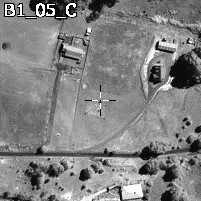
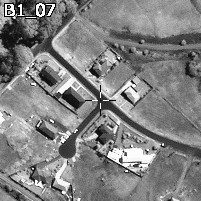
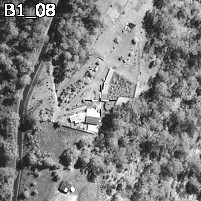
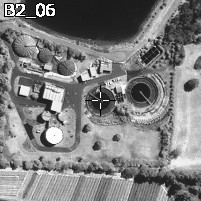
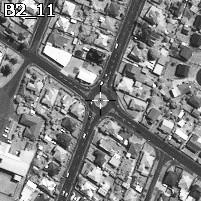
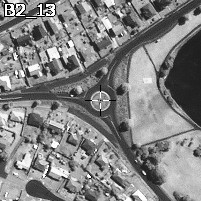
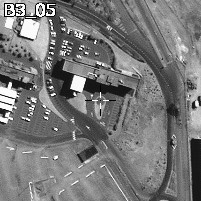
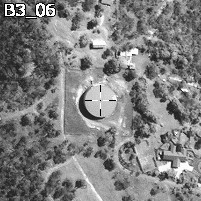
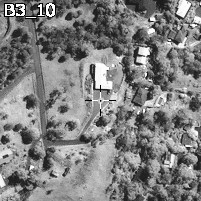
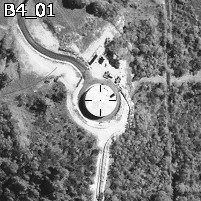
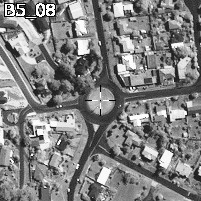
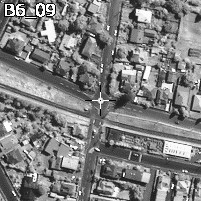
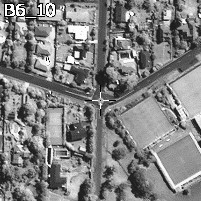
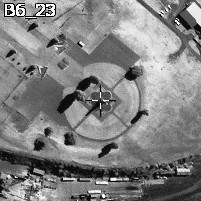
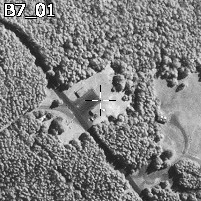
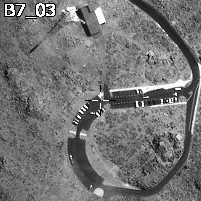
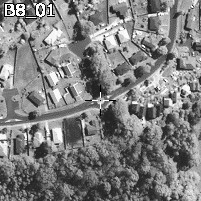
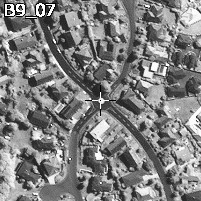
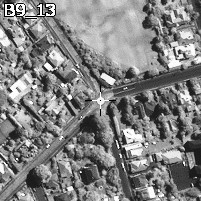
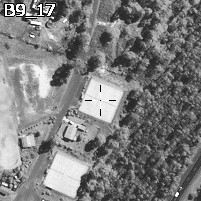
Для того чтобы оценить точность привязки снимка по RPC сделайте точки B1_05_C, B2_11, B3_05, B5_08, B9_13 контрольными, выбрав их в таблице и нажав на кнопку Сделать выбранные точки контрольными  . Оставшиеся точки нужно исключить, нажав на кнопку
  . Нажмите на кнопку Применить.
10.4 Уравнивание блока
Вызовите меню Ориентирование – Уравнивание блока. На открывшейся панели нажмите на кнопку настроек уравнивания  . В окне настроек убедитесь, что метод уравнивания стоит RPC. В объединениях укажите Не объединять и поставьте галочку напротив опции Создавать стереопары.
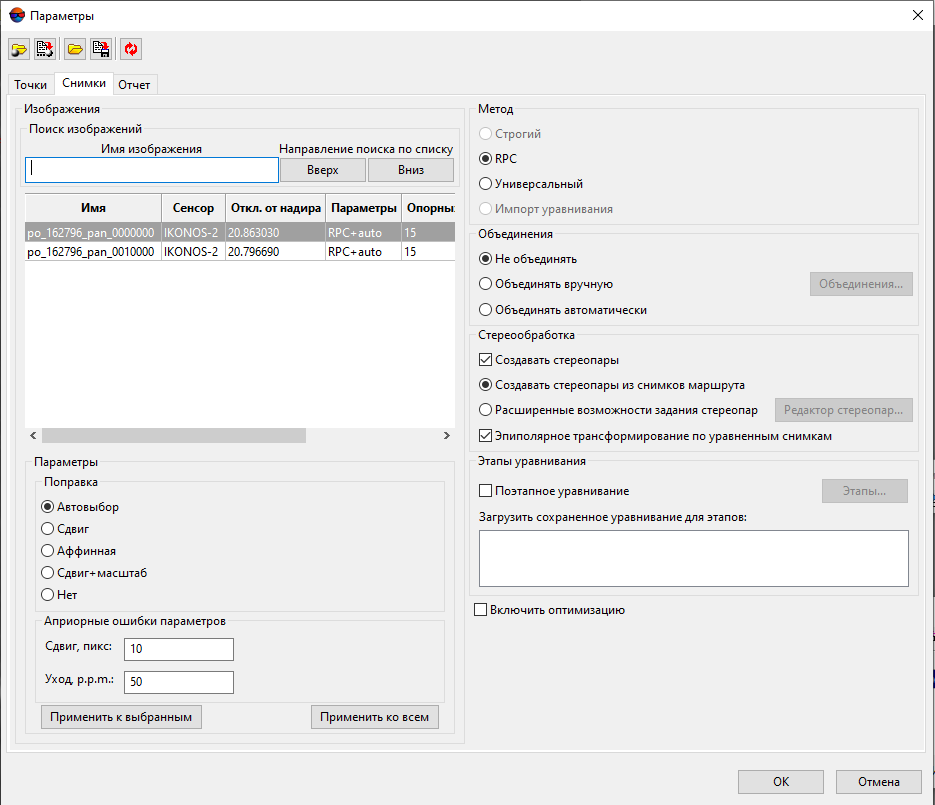
Запустите процесс уравнивания блока. Для получения отчёта об уравнивании нажмите на кнопку  на панели уравнивания. Откроется окно параметров отчёта.
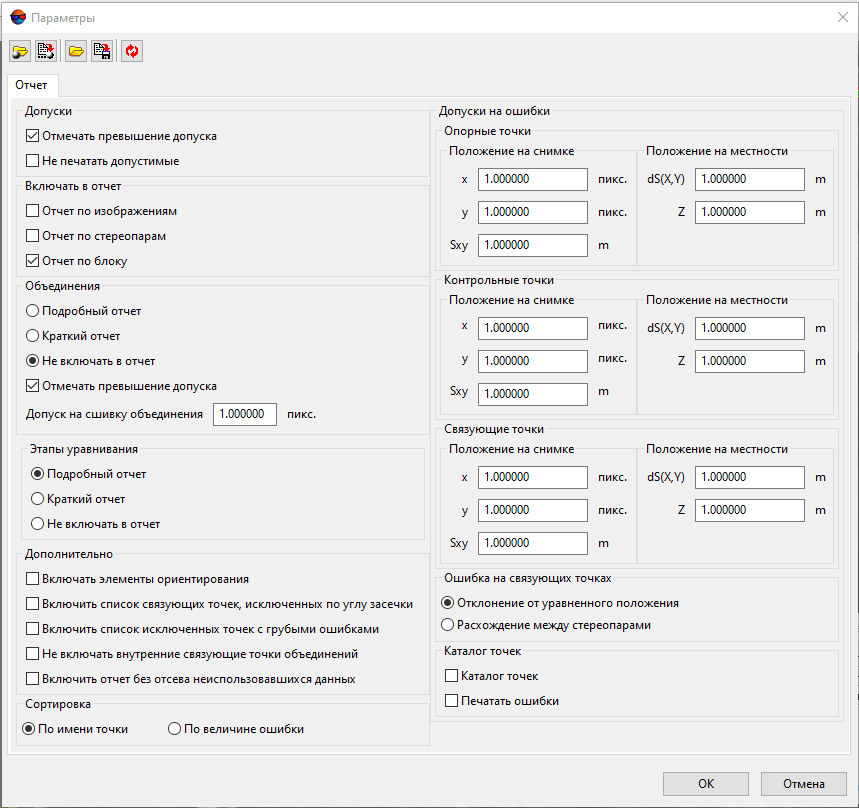
В открывшемся окне отчёта будет содержаться информация о точности уравнивания по контрольным точкам. Для совместного уравнивания по данным RPC и опорным точкам переведите ранее исключённые точки в категорию опорных.
10.5 Ортотрансформация сканерного изображения по данным RPC и ЦМП в ArcGIS
В ArcGIS доступен инструмент ортотрансформации сканерных изображений с RPC Data Management Tools – Raster – Raster Processing – Create Ortho Corrected Raster Dataset. В качестве цифровой модели поверхности можно использовать модель на основе стереопары сканерных изображений или (менее точно) какой-либо глобальный набор данных. Учтите, что файл изображения должен быть в одной папке с метаданными и RPC.
Карпачевский А.М. Основы дистанционного зондирования и фотограмметрии. М.: Географический факультет МГУ, r lubridate::year(Sys.Date()). |