12 Обработка сканерных космических изображений с помощью RPC в Agisoft Metashape
12.1 Исходные данные
В качестве исходных данных можно использовать выложенные в открытый доступ сканерные изображения со спутника IKONOS. Данные, включая изображения, метаданные, коэффициенты рациональных полиномов, а также наземные опорные точки, можно скачать со страницы, либо из облака.
12.2 Подготовка данных
Откройте Agisoft Metashape и зайдите в настройки программы Tools – Preferences…. На вкладке Advanced установите галочку напротив опции Load satellite RPC data from auxiliary TXT files. Нажмите на кнопку Apply и закройте окно настроек.
Добавьте в проект файлы космических сканерных изображений. Убедитесь, что файлы изображений находятся в одной папке с метаданными и RPC. По умолчанию, файлы будут отображаться в виде чёрных изображений. Это связано с тем, что сканерные изображения часто имеют высокую динамическую область и требуют радиометрической коррекции для правильного отображения. Чтобы растянуть гистограмму и сделать изображения видимыми, нажмите на кнопку  на главной панели. В открывшемся окне нажмите на кнопку Estimate, после чего нажмите на кнопку Apply. В результате изображения должны отобразиться корректно.
Убедиться в том, что загруженные изображения описываются метаданными и RPC, можно через меню Tools – Camera Calibration. В открывшемся окне в Camera type должно быть указано RPC.
Запустите процесс ректификации стереопары (Workflow – Align Photos…).
12.3 Расстановка опорных точек
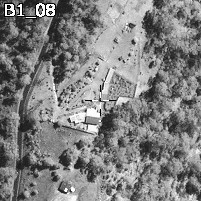
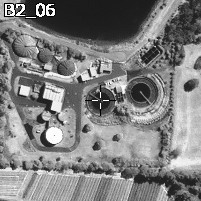
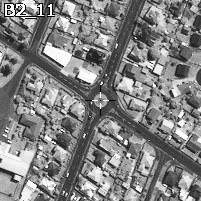
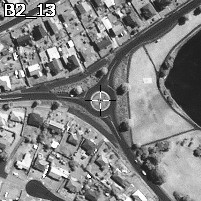
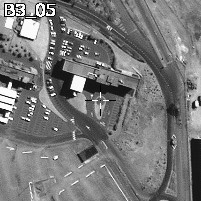
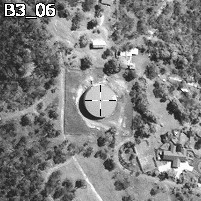
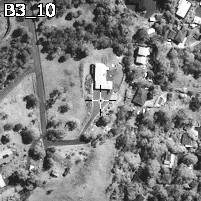
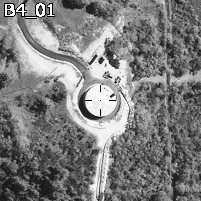
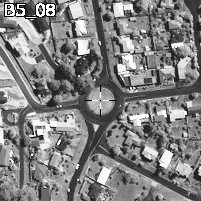
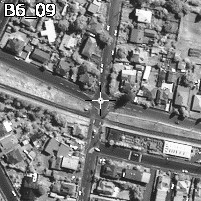
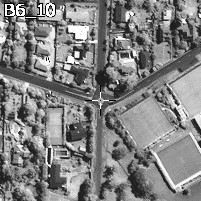
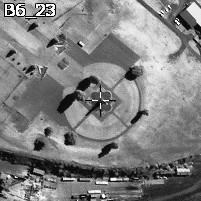
Откройте вкладку Reference. Импортируйте опорные точки из файла Selected_HobartGCPs114-UTM.csv. Вы работаете с данными на территорию города Хобарт, Австралия. Координаты опорных точек записаны в координатной системе отсчёта UTM 55S.
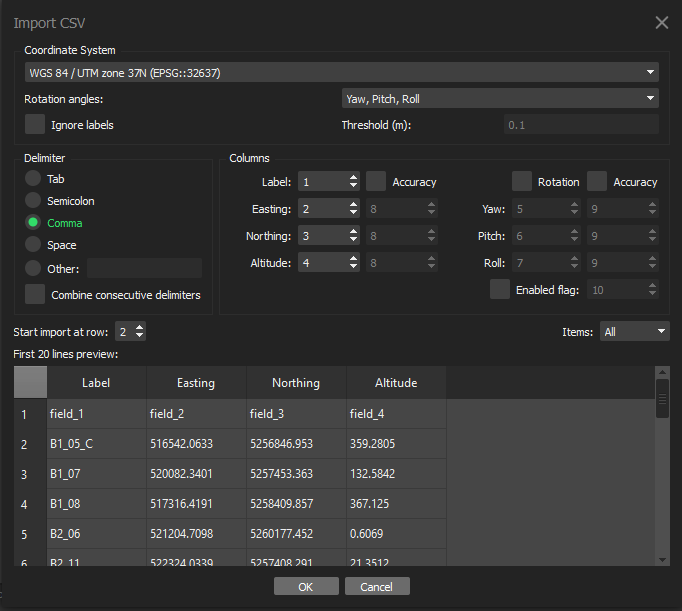
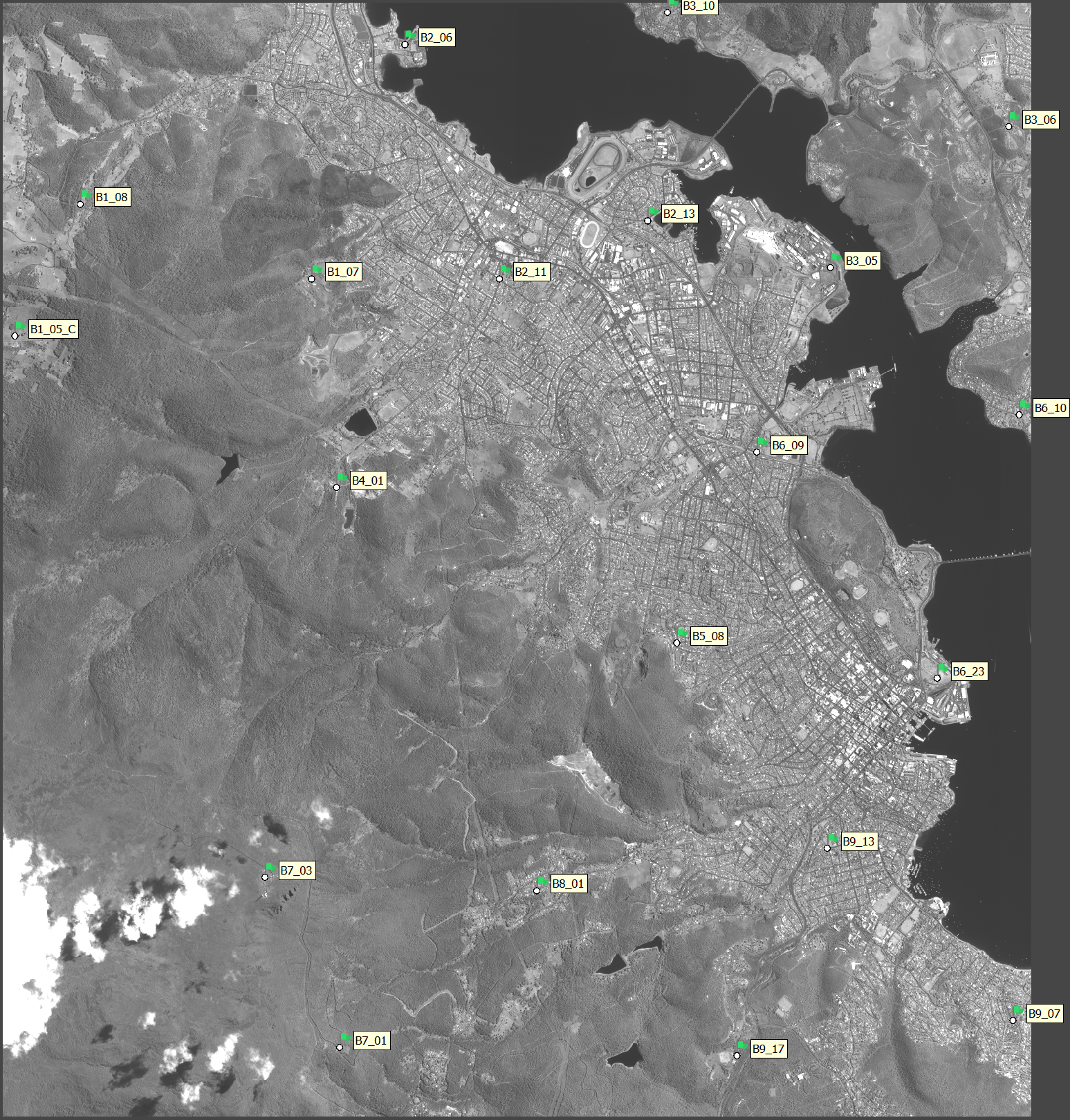
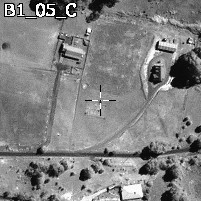
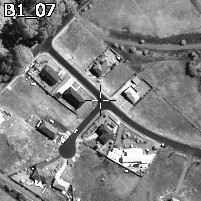
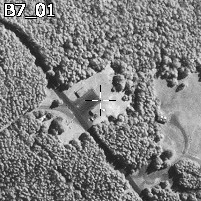
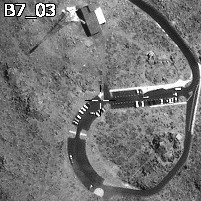
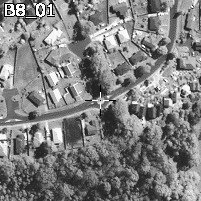
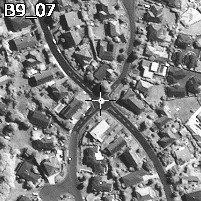
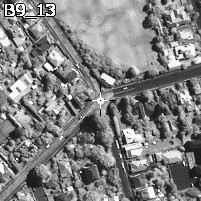
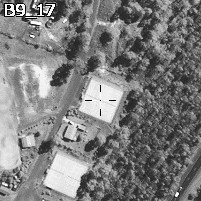
Укажите соответствующие системы координат в настройках — они будут разные для проекта, данных и опорных точек. Расставьте опорные точки на обоих сценах стереопары.
12.4 Построение плотного облака точек и получение итоговых продуктов
Запустите процесс построения плотного облака точек (Workflow – Build Point Cloud…).
Запустите процесс построения цифровой модели поверхности (Workflow – Build DEM…) и ортофотоплана (Workflow – Build Orthomosaic…).