13 Лазерное сканирование
13.1 Программное обеспечение
Для практической работы вам понадобится открытая программа CloudCompare. Информацию о ней можно найти на домашнем сайте, там же можно скачать себе дистрибутив программы. Для этого выберите Latest stable release (2.11.3 Anoia) – Windows iconWindows 64 bits Stereo.
Также для работы нам потребуется ГИС-пакет с открытым исходным кодом SAGA, который можно скачать по ссылке. Программа не требует установки.
13.2 Исходные данные
13.3 Работа с облаком ТЛО в SAGA
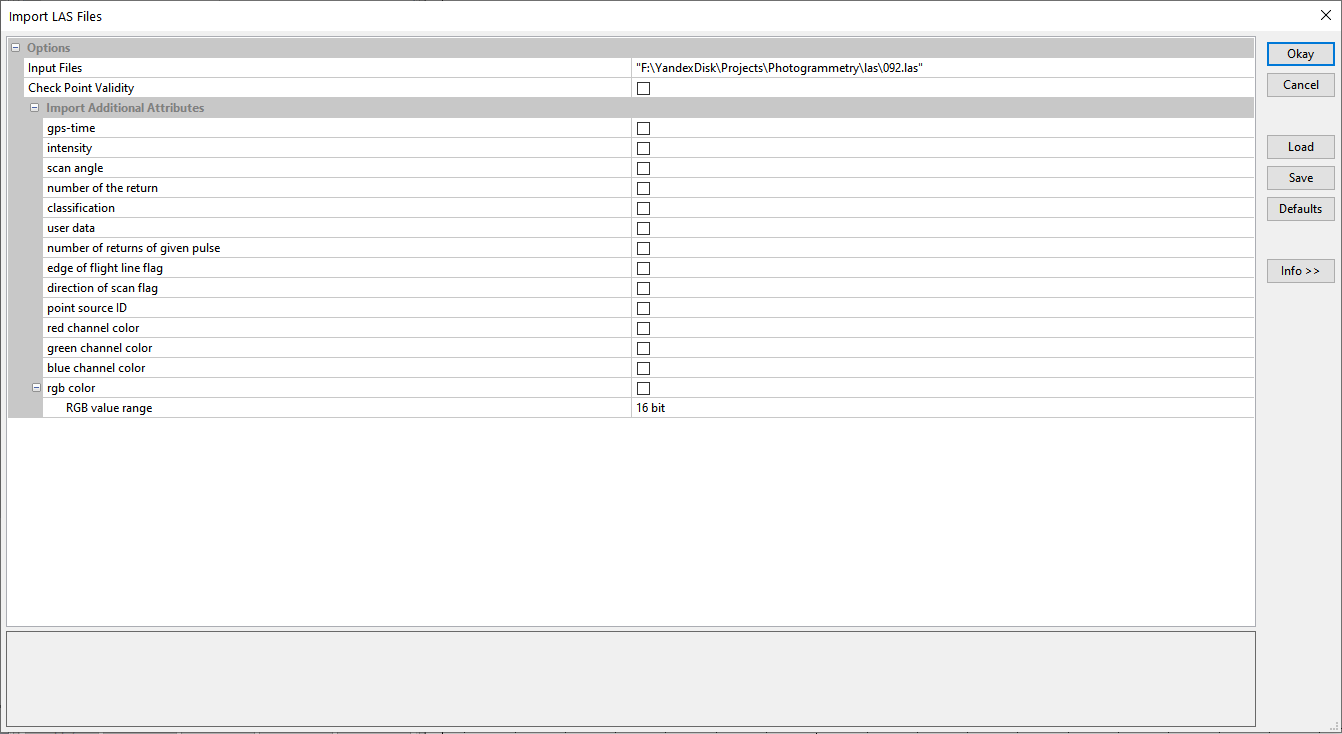
Для импорта ТЛО используйте инструмент Tools – Import/Export – LAS – Import LAS Files. Укажите путь к файлу, а все остальные параметры оставьте по умолчанию. Нажмите Okay для запуска инструмента.
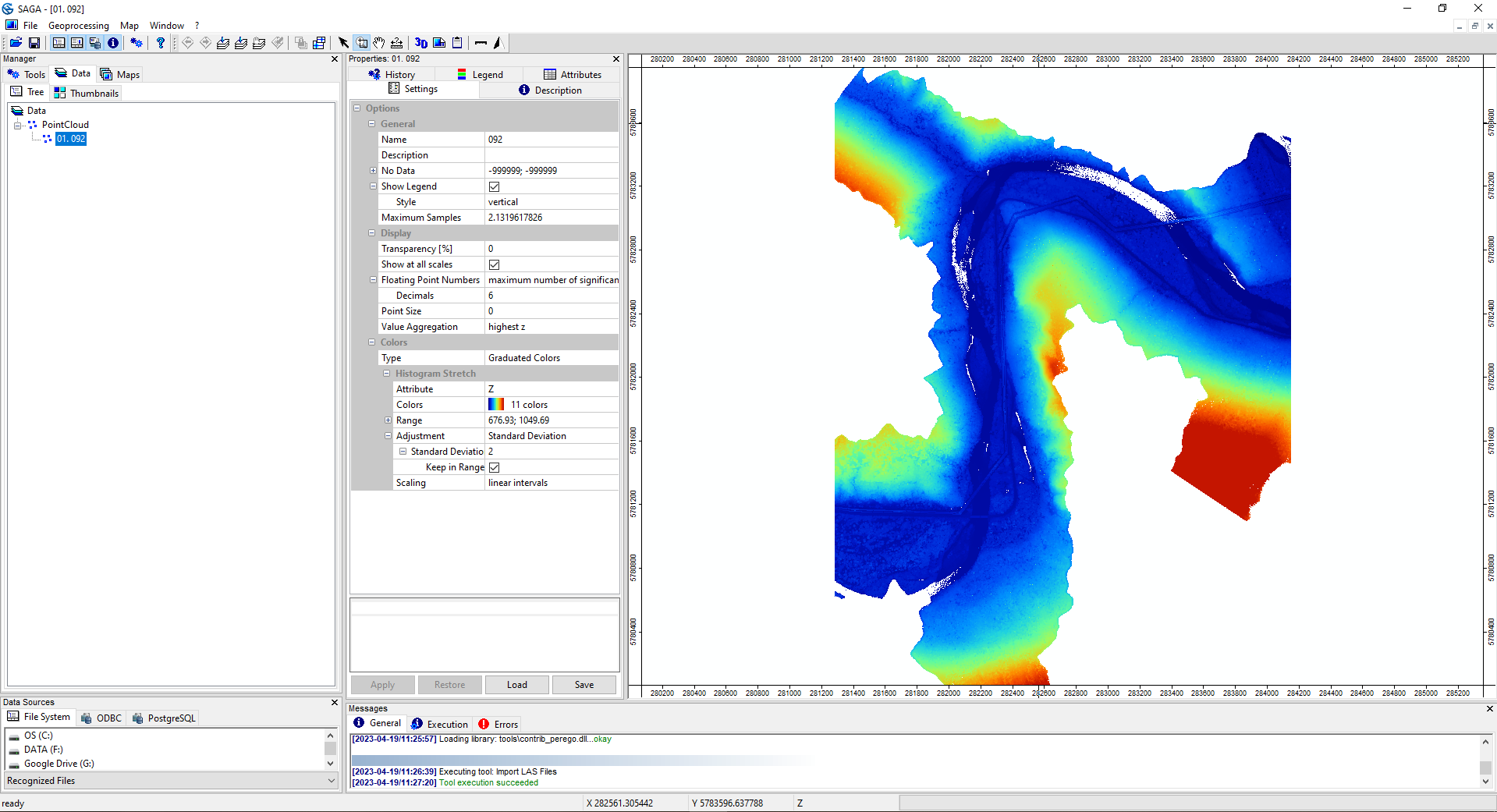
Вы можете визуализировать облако, дважды щёлкнув по появившемуся слою во вкладке Data.
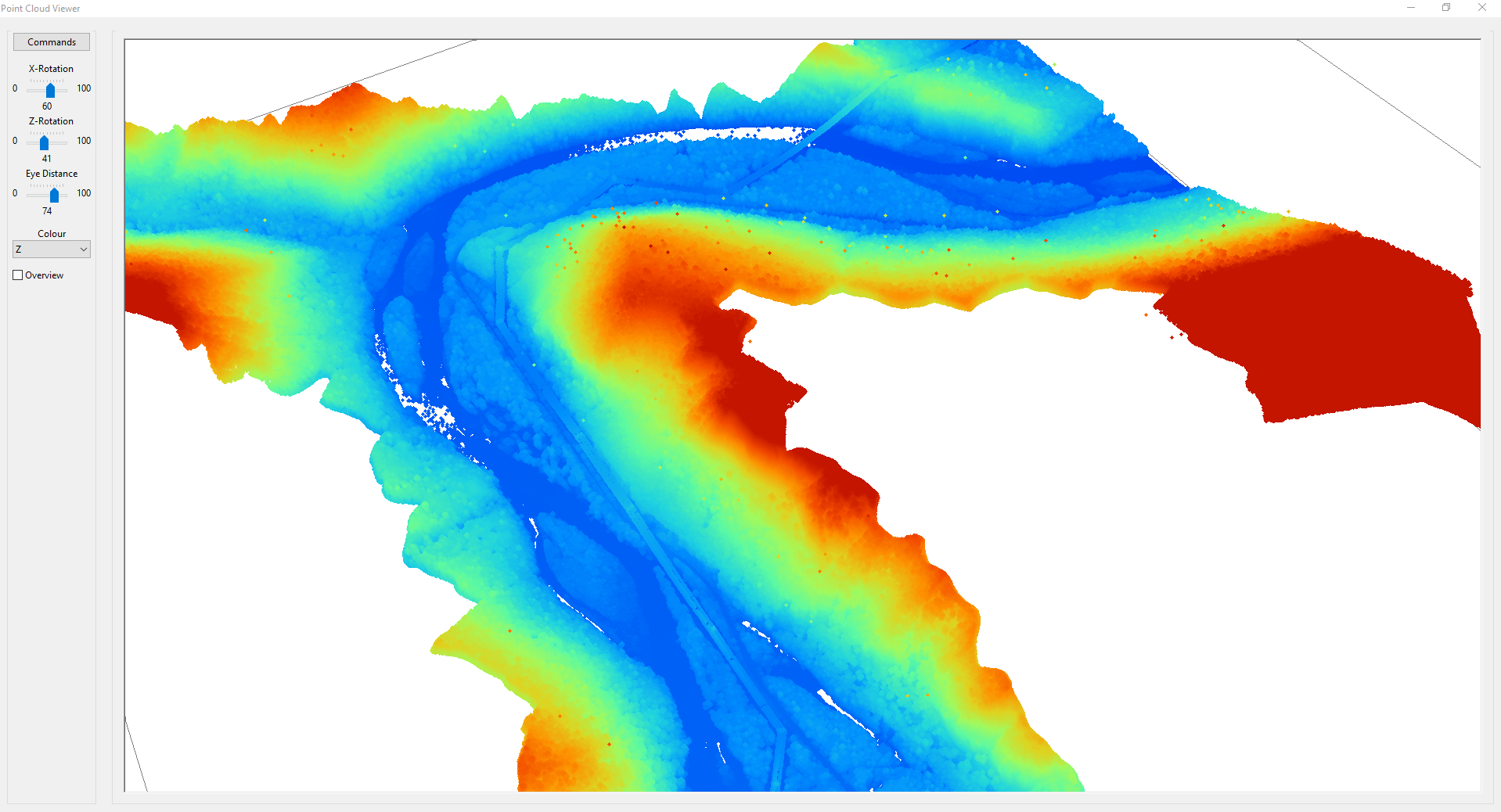
В SAGA доступен инструмент для трёхмерной визуализации облаков точек. Для этого выберите Tools – Visualization – 3D Viewer – Point Cloud Viewer. Координату Z можно использовать для цветовой шкалы.
Добавьте готовый векторный объект в SAGA в формате шейпфайла через меню Open  , который потом будет использован для вырезания облака точек. В панели менеджера перейдите на вкладку Data. Двойной щелчок по слою предложит добавить слой к либо к уже открытой карте, либо к новой карте. На панели Settings вы можете настроить отображение данных, подписи объектов.
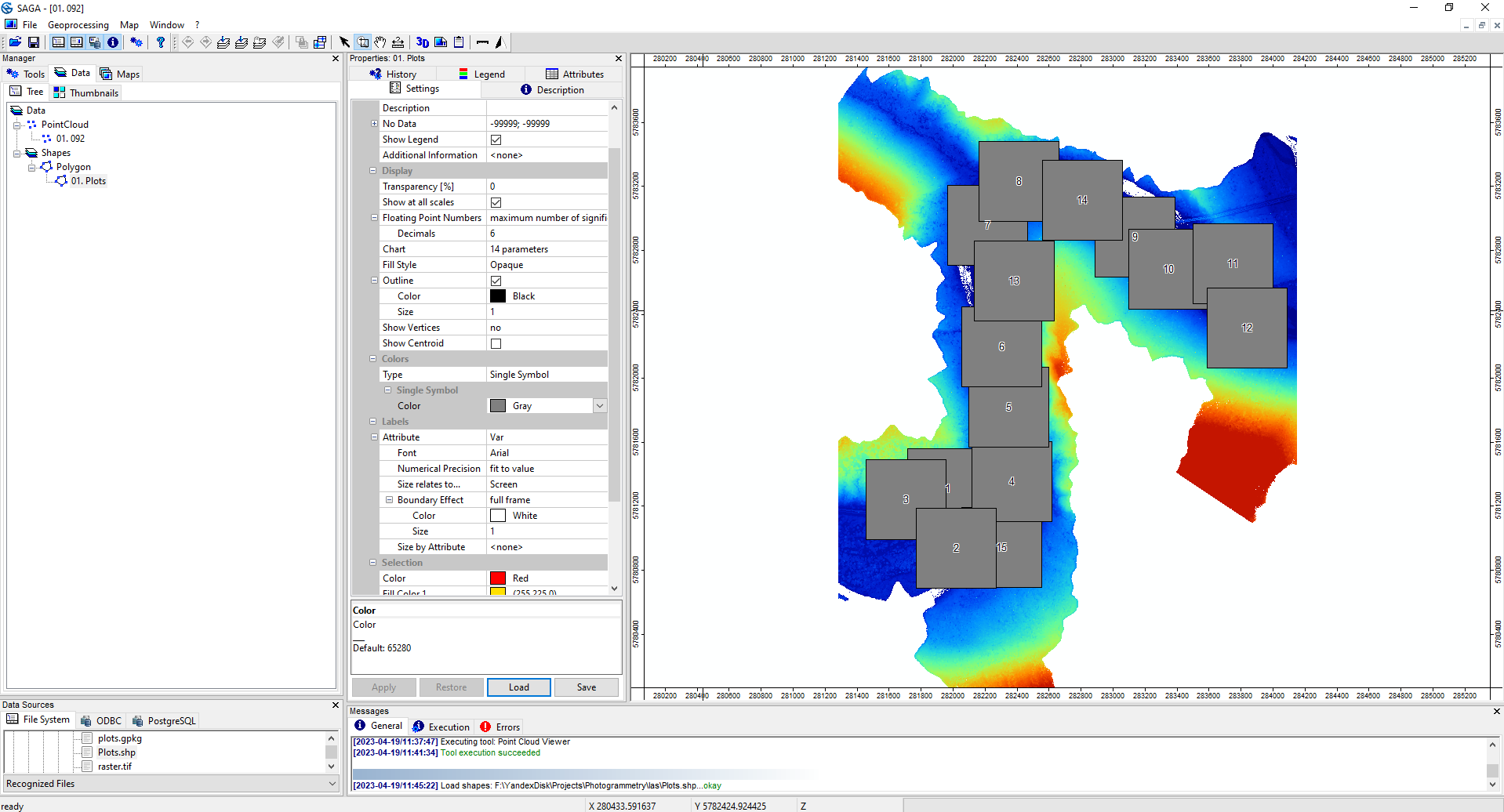
С помощью инструмента  можно выбрать и удалить ненужные объекты. Для того чтобы вырезать фрагмент облака, воспользуйтесь инструментом Tools – Shapes – Point Clouds – Point Cloud Cutter. В параметре Points укажите загруженный слой точек, в параметре Choose cut from… выберите параметр Polygons. После нажатия Okay откроется новое окно, в котором будет предложено указать непосредственный векторный слой для обрезки.
После появления вырезанного облака точек воспользуйтесь инструментом Tools – Import/Export – LAS – Export LAS Files. В параметре Point Cloud укажите набор данных для экспорта, укажите масштабный коэффициент по трём осям равным 1. Остальные параметры остаются по умолчанию.
13.4 Работа с ТЛО в CloudCompare
В программе через меню File – Open откройте ваш фрагмент облака точек. Для того чтобы точки облака приобрели цвет (скаляр), указываем, что переменной цвета соответствует координата Z. Для этого вызываем меню Edit – Scalar Fields - Export coordinates to SF и выбираем координату.
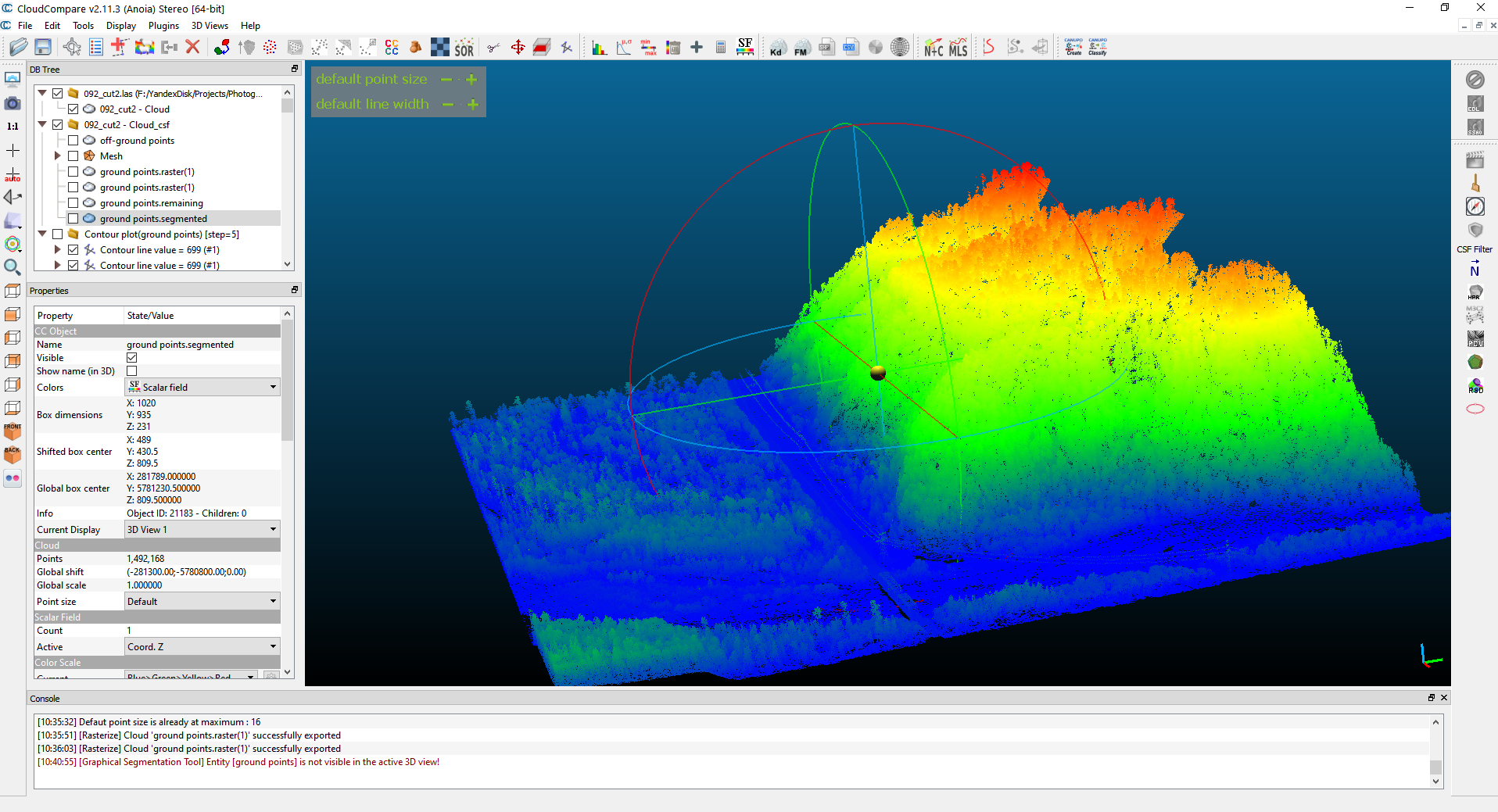
Для классификации облака точек на точки земли и точки всего остального вызываем меню Plugins – CSF Filter. В Advanced parameters обязательно укажите параметр cloth resolution (разрешение).Результат классификации добавится в виде отдельных облаков точек.
С помощью инструмента Segment  можно вырезать объекты типа дорог и рек. Для этого нарисуйте полигон, ставя узлы левой кнопкой мыши. Замыкание полигона осуществляется нажатием правой кнопки мыши. После отрисовки участка, который необходимо очистить от ТЛО, выберите на панели
  кнопку Segment Out. В результате у вас появятся новые поднаборы облаков точек в списке слоёв слева.
Для получения растровой поверхности, горизонталей и mesh-модели используется кнопка  на главной панели, либо вызывается меню Tool – Projection – Rasterize. В открывшемся окне укажите разрешение растра step – 1, ось координат для проекции direction – Z, размер ячейки укажите минимальный cell height – minimum, а также передискретизация resample input cloud – checked. пустые ячейки оставьте пустыми Empty cells fill with – leave empty.
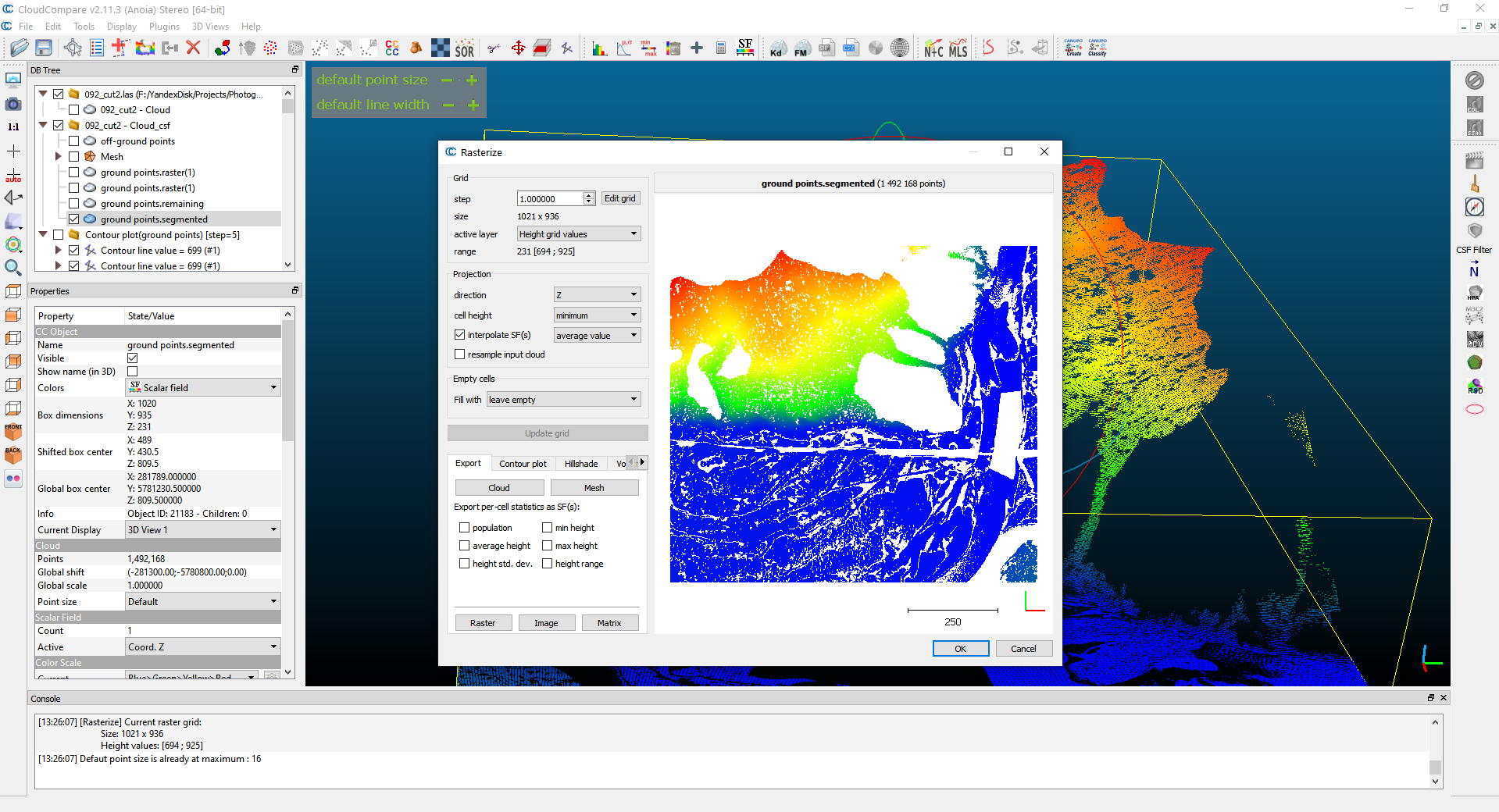
Для запуска процесса растеризации нажмите на кнопку Raster и укажите путь для сохранения файла GeoTIFF. Опционально вы можете построить горизонтали Contour plot.
13.5 Обработка данных в QGIS
При открытии в QGIS для поверхности, соответствующей земле выполните заполнение пустых ячеек инструментом Raster – Analysis – Fill nodata….
Для нахождения высоты объектов над рельефом можно воспользоваться калькулятором растров и вычесть одну поверхность из другой.
В QGIS доступны некоторые инструменты автоматизированного упрощения геометрии, что применимо к автоматически построенным горизонталям. Выберите в главном меню Vector – Geometry Tools – Simplify…. Откроется инструмент, упрощающий геометрию объектов. Для линейных объектов рекомендуется выбирать алгоритм Дугласа-Пейкера.
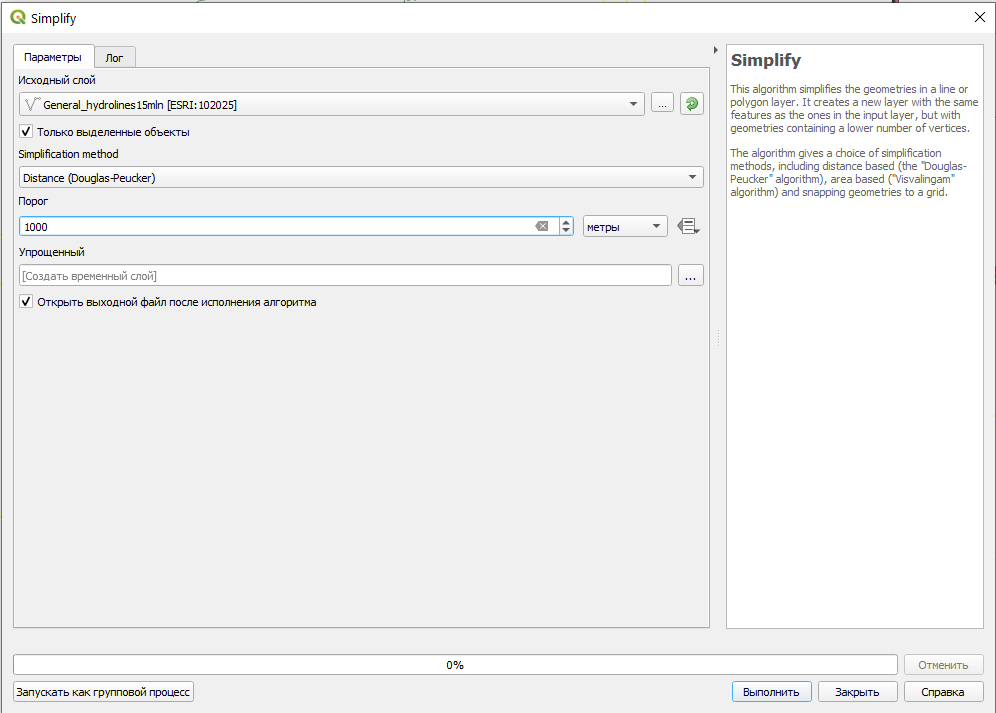
Данный алгоритм убирает вершины согласно заданному порогу, который устанавливается пользователем на основе масштаба и детализации исходных данных.
В QGIS есть инструмент для сглаживания векторных объектов. Для его использования нужно открыть окно Processing и в нём найти инструмент Vector Geometry – Smooth.
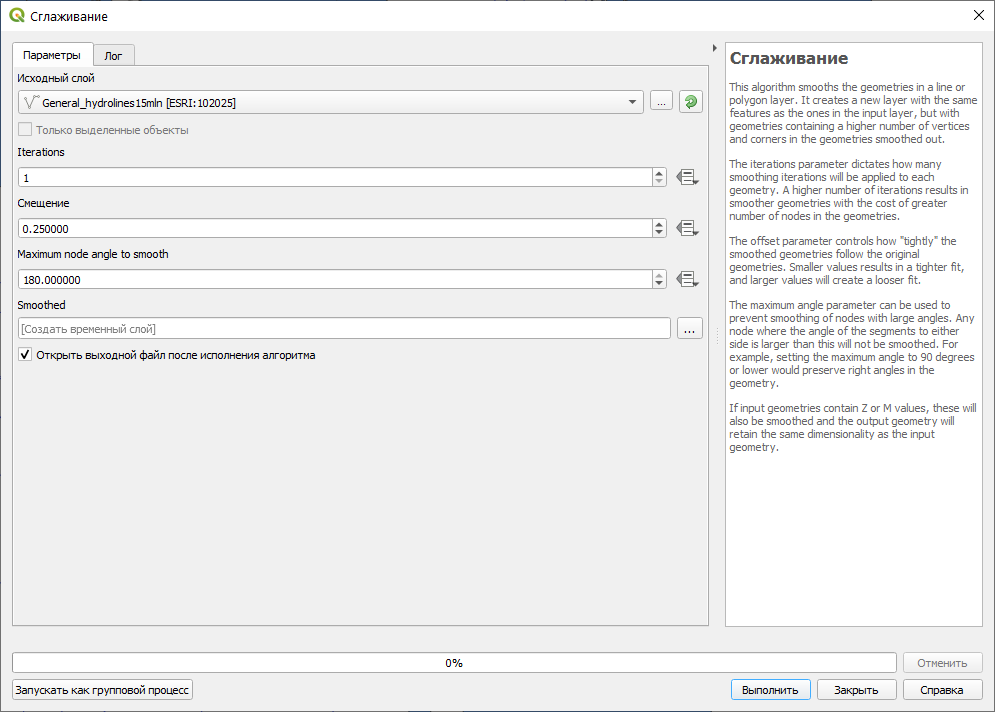
Обратите внимание, что оба инструмента не изменяют текущий слой, а создают новый.
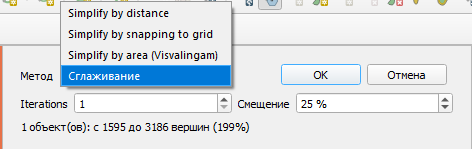
Упрощение и сглаживание объектов доступно в индивидуальном порядке в текущем слое на панели инструментов дополнительной оцифровки. Выбрав редактируемый слой в режиме редактирования, нажмите на кнопку  , после чего кликните по объекту, который вы хотите упростить. Откроется маленькое окошко, в котором можно выбрать метод сглаживания, либо упрощения.